Über Apfel (onurb.net)
rob@FiveAcross Weblog (robrohan.com)
Aktivieren/Deaktivieren von Computern für die Wiedergabe von Music Store Musik
Im iTunes Music Store gekaufte Musik darf auf bis zu 5 Rechner abgespielt werden. Dazu muss der Computer für das Abspielen aktiviert werden. Dies geschieht am einfachsten, in dem man das betreffende Musikstück abspielt ... iTunes fragt automatisch nach der (beim Kauf verwendeten) Apple-ID.
Um einen Computer für die Wiedergabe zu deaktivieren, geht man wie folgt vor:
Quelle: docs.info.apple.com/...

Mac OS X bringt von Haus aus 4 verschiedene Methoden Bildschirmfotos anzufertigen mit. Die meisten Optionen bietet dem Andwender das links abgebildete Dienstprogramm (Utility) Bildschirmfoto (Grab) aus dem Ordner Programme | Dienstprogramme. Das Programm Bildschirmfoto wird auschließlich über die Menüleiste bedient und erklärt dem Benutzer die Vorgehensweise in verschiedenen Dialogboxen, die nicht auf dem "Schnappschuss" erscheinen. Die Bildschirmfotos werden nicht sofort gespeichert, sondern zunächst nur in einem Fenster angezeigt aus dem man sie in die Zwischenablage kopieren oder im TIFF-Format speichern kann.

Besonders interessant ist die Möglichkeit in den Einstellungen einen Mauszeiger, der auf dem Bildschirmfoto erscheint, auszuwählen. Dies funktioniert allerdings nur zusammen mit dem Selbstauslöser-Modus. Wenn man häufiger Bildschirmfotos macht, kommt einem die Verwendung des Dienstprogramms etwas umständlich vor, was vermutlich an den Dialogfenstern und dem Starten des Programms im Finder liegt. Man sollte deshalb in Erwägung ziehen dem Dienstprogramm einen festen Platz im Dock zu reservieren.
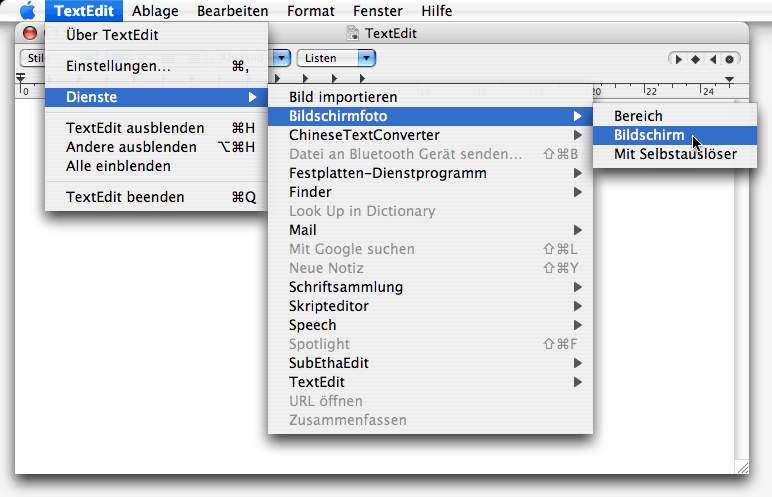
Eine Alternative zur Verwendung des Programms Bildschirmfoto wäre es, den Menüpunkt Bildschirmfoto aus dem Dienste-Menü des zu "fotografierenden" Programms aufzurufen. Leider sorgt dies auf die Dauer für viel Frustration, weil dieser Menüpunkt in den wenigsten Programmen aktiv ist. Oder der Menüpunkt ist wie beim unten abgebildeten TextEdit nur im RTF-Modus verfügbar.
Am praktikabelsten ist oft das Erstellen von Bildschirmfotos über die entsprechenden Tastenkombinationen:
| Apfel + Shift + 3 | Bildschirmfoto von ganzen Schirm |
|---|---|
| Apfel + Shift + 4 | Bildschirmfoto von Teilen des Schirms |
Wenn man zusätzlich die Ctrl-Taste gedrückt hält landet das Bildschirmfoto in der Zwischenablage anstatt auf dem Desktop.
In der Datei /etc/httpd/httpd.conf befinden sich unter Mac OS X (OS X Server siehe grauer Kasten) die allgemeinen Konfigurationseinstellungen des Apache Webserver. Die Datei enthält auf Mac OS X Clients (nicht Server) seit Version 10.3 (Panther) folgenden Abschnitt:
#


# This controls which options the .htaccess files in directories can

# override. Can also be "All", or any combination of "Options",
"FileInfo",

# "AuthConfig", and "Limit"

#

AllowOverride None
Alle Zeilen mit einem # (Doppelkreuz) davor sind nur Kommentar. Ins Deutsche übersetzt würde der Kommentar ungefähr wie folgt lauten:
#

# Dies steuert welche Optionen der .htaccess Dateien berücksichtigt
werden.

# Kann die Werte "All", oder eine Kombination aus "Options", "FileInfo",

# "AuthConfig" und "Limit" sein.

#

AllowOverride None
AllowOverride All erlaubt die Ausführung aller
Anweisungen in der .htaccess Datei.
AllowOverride AuthConfig erlaubt Anweisungen zum
Passwortschutz
von Verzeichnissen.
AllowOverride
befindet sich
im Verzeichnis /etc/httpd/sites/. In diesem Verzeichnis sind
die
virtual host Konfigurationsdateien. Jedes virtuelle Server hat
eine Konfigurationsdatei in diesem Verzeichnis (da Mac OS X
Server für das Hosten mehrerer Web-Sites ausgelegt ist). Die
Konfigurtion muss in diesen Dateien erfolgen, auch wenn nur ein
einzelne Web-Site auf Server haben, befindet sich die
Konfiguration im Verzeichnis sites. Die Datei die dann geändert
werden musss heißt /etc/httpd/sites/0000_any_80_.conf. Ich
hoffe, daß es mit diesen Infos auch auf OSX Servern klappt!WEB.DE bietet seinen Nutzern die Möglichkeit E-Mails digital zu Signieren (mit einem Zertifikat digital unterschreiben). Erhält man eine solche E-Mail erscheint ein gelber Warnhinweis über dem Text E-Mail.

Damit Mac OS X Mail digital signierte Mails von WEB.DE überprüfen kann, muss das entsprechende WEB.DE Zertifikat in den X509Anchors-Schlüsselbund importiert werden. Die Zertifikate lassen sich nach dem Herunterladen einfach durch einen Doppelklick installieren. Dabei wird man man gefragt in welchen Schlüsselbund man die Zertifikate installieren will.
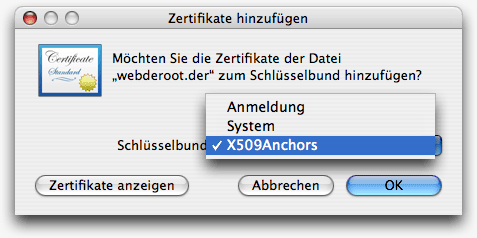
Nachdem das Root und das E-Mail-Zertifikat installiert wurden, werden signierte Mails von WEB.DE mit einem  gekennzeichnet (wenn sie nicht unterwegs manipuliert wurden).
Bei Versendung signierter Mails sollte man allerdings bedenken, dass in einigen Firmennetzwerken E-Mail-Anhänge nicht zulässig sind. Da die Signatur ein Anhang ist, können in solchen Netzen Probleme auftreten.
| Quellen: |
trust.web.de hosteurope.de/faq |

